
Cómo activar tu Biblioteca Personalizada sincronizada con OneDrive
Función en BETA · disponible por tiempo limitado
Ariel ahora te permite conectar una carpeta de OneDrive directamente a una Biblioteca Personalizada. Una vez vinculada, cualquier documento que tengas (o agregues) en esa carpeta queda disponible y sincronizado automáticamente dentro de Ariel, sin necesidad de subir archivos manualmente.
Esta función se encuentra en fase BETA y estará disponible por tiempo limitado. Es un beneficio único por cuenta: cada usuario puede activar una sola Biblioteca Personalizada conectada a OneDrive, con hasta 100 documentos de forma gratuita. Dentro de esa única biblioteca podrás sincronizar todas las carpetas que necesites.
Antes de empezar
• Necesitas una cuenta activa en Ariel.
• Necesitas una cuenta de Microsoft OneDrive (personal o corporativa) con acceso a las carpetas que quieres sincronizar.
• El proceso lo realiza cada usuario de forma autogestionada, en unos pocos minutos.
• Solo podrás crear una Biblioteca Personalizada conectada a OneDrive; una vez creada, no se puede repetir el beneficio con una segunda biblioteca.
Paso 1. Ingresa al módulo de Bibliotecas
En el menú lateral de Ariel, haz clic en “Bibliotecas”. Ahí verás tus bibliotecas existentes y la opción para crear una nueva.
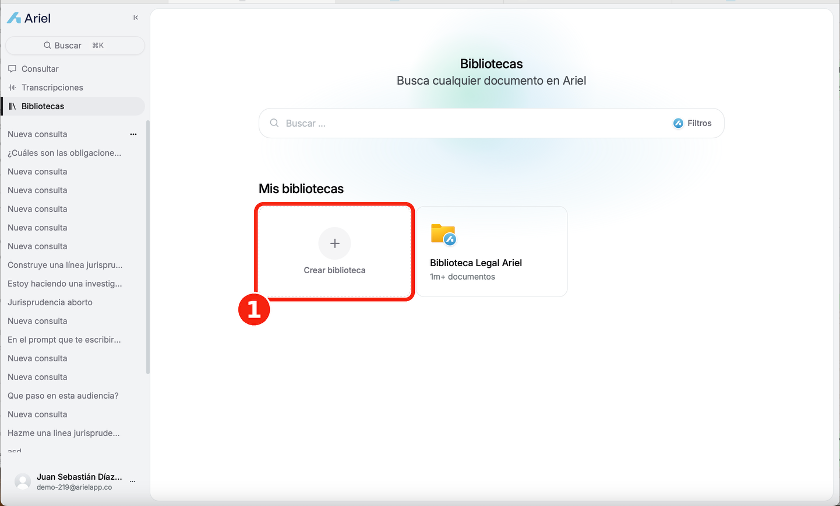
Paso 2. Crea tu biblioteca personalizada
Haz clic en “Crear biblioteca”. Se abrirá la ventana “Crear conexión de OneDrive (BETA)”. Asigna un nombre a tu biblioteca (por ejemplo, “Mi Biblioteca Personalizada”) y, opcionalmente, una descripción o un avatar.
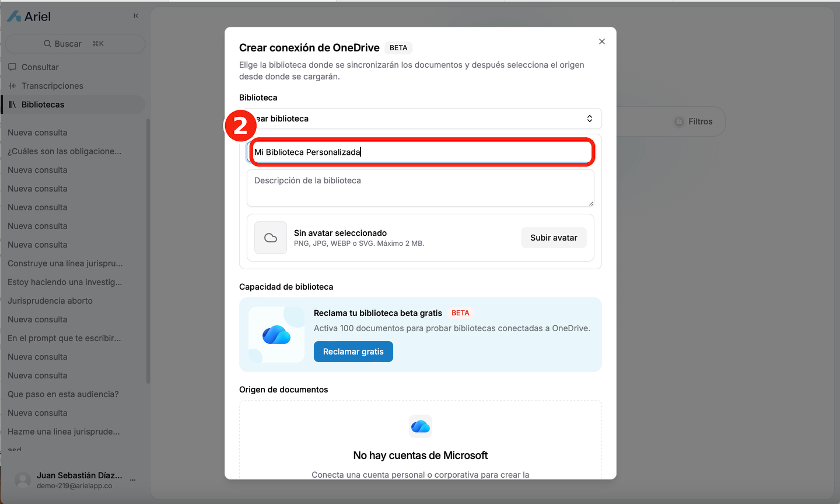
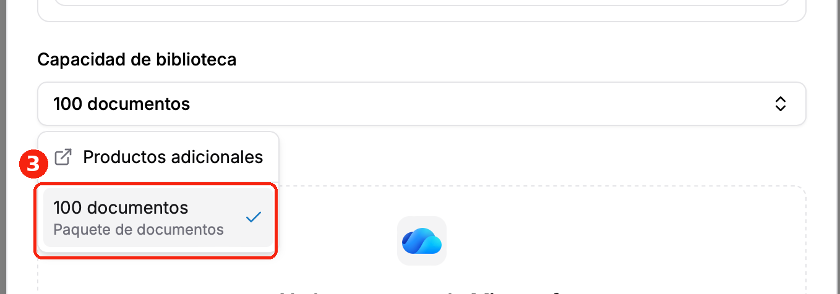
Paso 3. Define la capacidad y reclama el beneficio de la beta
En la sección “Capacidad de biblioteca”, selecciona la opción disponible. Si aún no lo has hecho, reclama el beneficio gratuito de la beta para habilitar 100 documentos sin costo.
Paso 4. Conecta tu cuenta de OneDrive
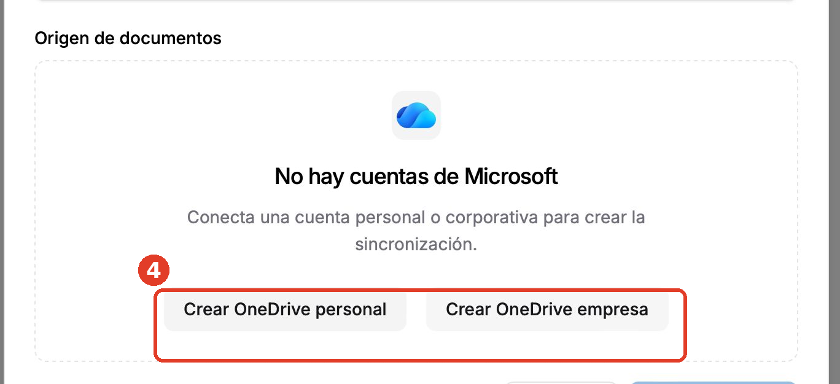
En la sección “Origen de documentos”, si es la primera vez que conectas OneDrive, Ariel mostrará el mensaje “No hay cuentas de Microsoft”. Haz clic en “Crear OneDrive personal” o “Crear OneDrive empresa”, según el tipo de cuenta que uses.
Paso 5. Inicia sesión con Microsoft y autoriza los permisos
Se abrirá una ventana de Microsoft. Ingresa tu usuario y contraseña de OneDrive y autoriza los permisos que se solicitan para que Ariel pueda leer los documentos de tu carpeta. Este paso ocurre por fuera de Ariel, en un entorno seguro de Microsoft, y no requiere captura de pantalla porque los datos de inicio de sesión son privados de cada usuario.
Paso 6. Selecciona la carpeta o carpetas que quieres sincronizar
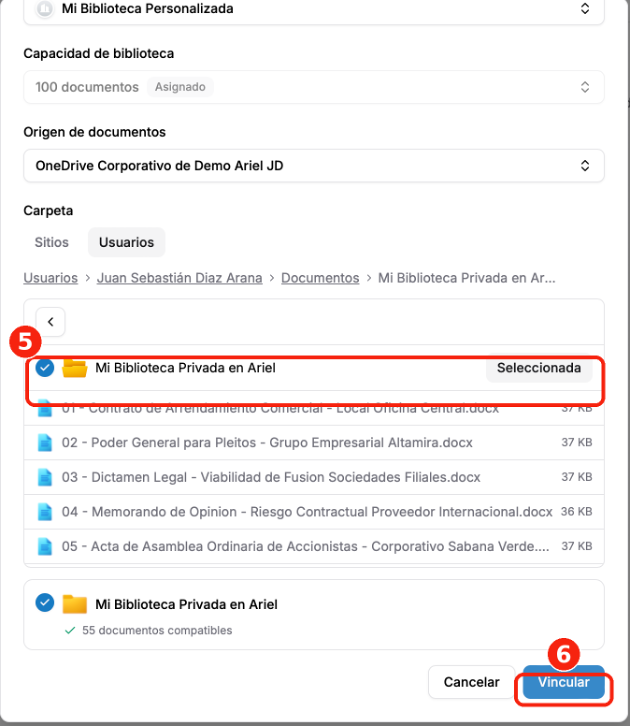
Una vez autenticada tu cuenta, elige el origen (por ejemplo, tu OneDrive corporativo) y navega por tus carpetas. Puedes seleccionar varias carpetas marcando cada una en el checklist que aparece junto a ellas, o —para mayor orden— crear una sola carpeta contenedora en tu OneDrive, colocar dentro todas las carpetas o documentos que quieras sincronizar, y seleccionar únicamente esa carpeta contenedora. Ariel te mostrará cuántos documentos son compatibles. Luego haz clic en el botón azul “Vincular” (recuadro 6).
Paso 7. Confirma la sincronización
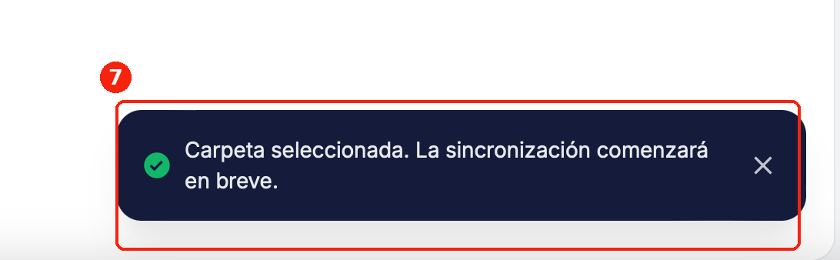
Verás un mensaje de confirmación: “Carpeta seleccionada. La sincronización comenzará en breve”. A partir de este momento, los documentos de esa carpeta empezarán a cargarse en tu biblioteca personalizada. Este paso puede tardar unos minutos.
Paso 8. Verifica que la integración quedó activa
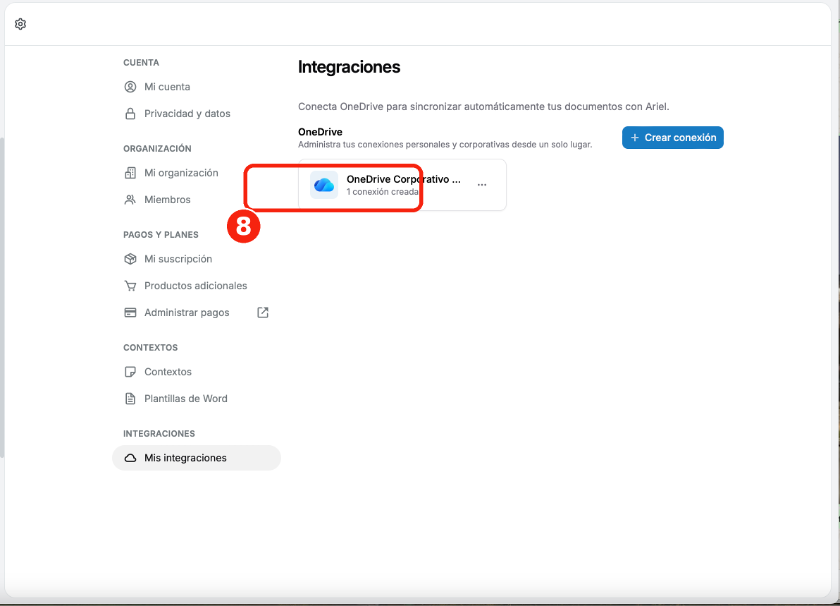
Para confirmarlo en cualquier momento, ve al ícono de configuración (engranaje) y entra a “Integraciones” › “Mis integraciones”. Ahí verás tu conexión de OneDrive activa, con el número de conexiones creadas.
Después de conectar tus carpetas
• La sincronización es en vivo: si agregas, editas o eliminas archivos en las carpetas conectadas de OneDrive, los cambios se reflejarán en tu biblioteca personalizada de Ariel.
• Durante la beta, el límite es de 100 documentos en total para tu única biblioteca conectada a OneDrive.
• Solo puedes tener una Biblioteca Personalizada conectada a OneDrive, pero dentro de ella puedes sincronizar tantas carpetas como necesites: seleccionándolas una a una en el checklist, o agrupándolas todas dentro de una carpeta contenedora y vinculando esa carpeta.