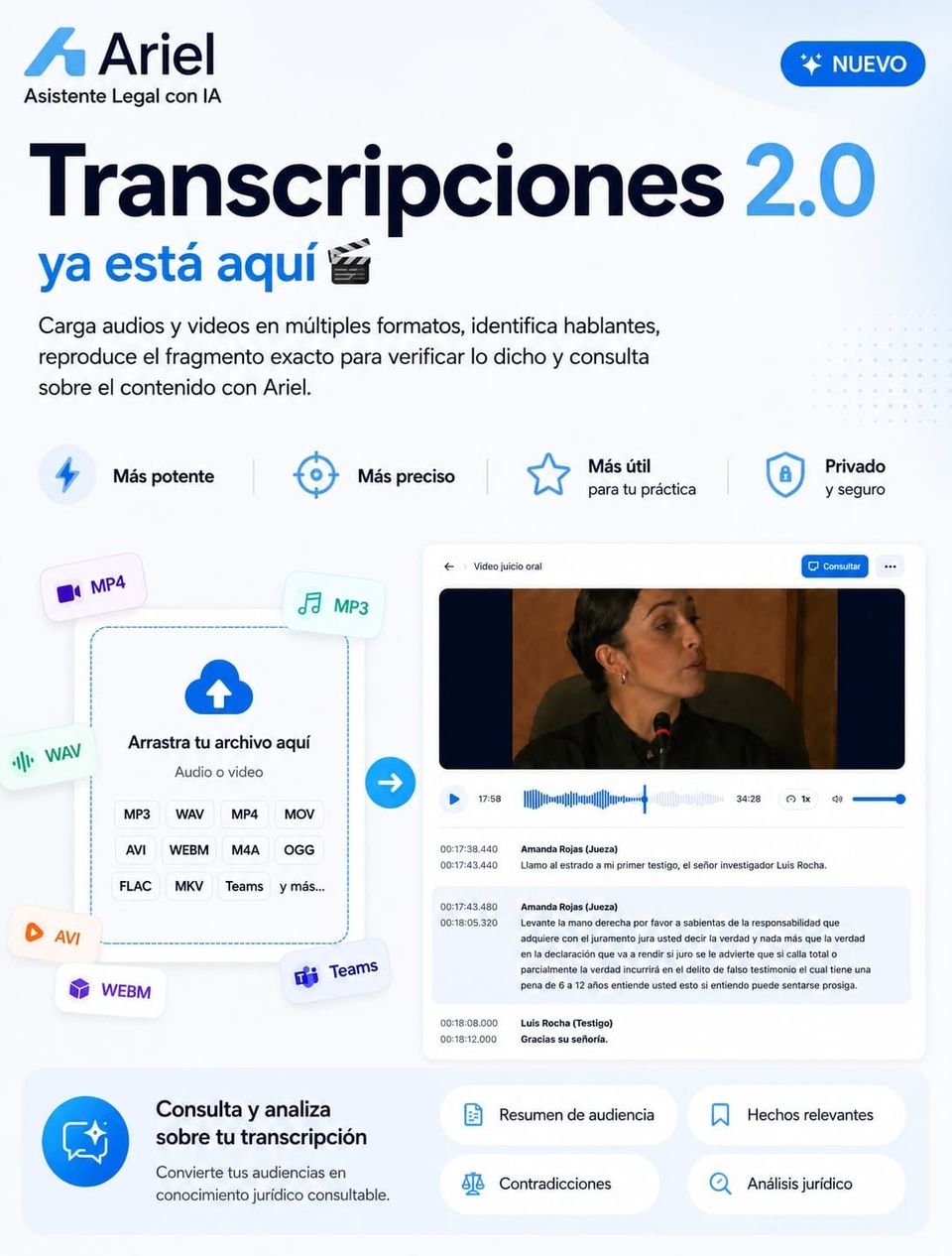
Plantillas de Word: documentos de Ariel con tu propia hoja membretada
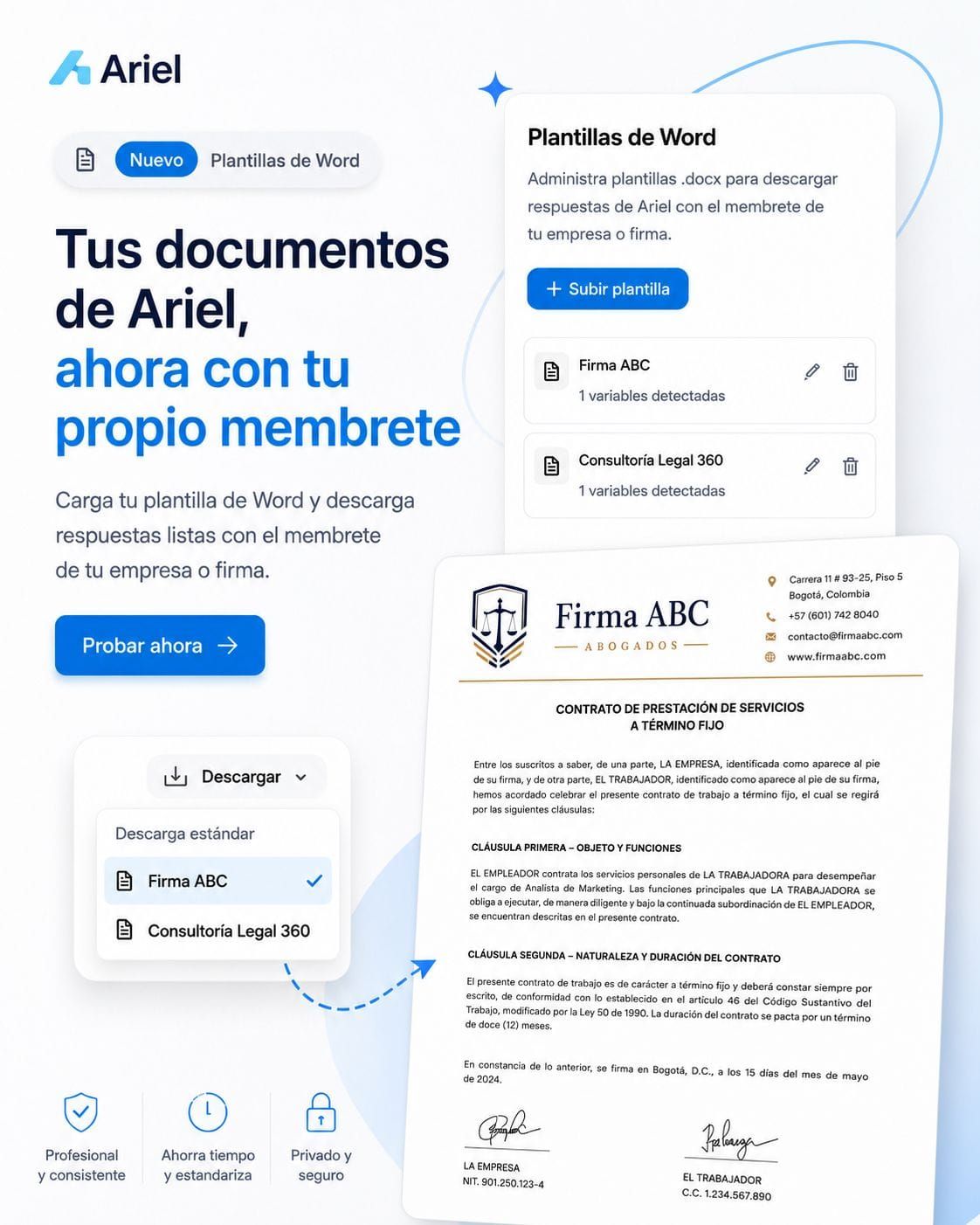
¿Qué es?
Plantillas de Word es la funcionalidad que te permite cargar la hoja membretada de tu firma u organización, para que los documentos generados por Ariel —ya sea desde una consulta o desde el módulo de redacción— salgan formateados con tu propio diseño corporativo y listos para enviar, sin tener que copiar y pegar el contenido en tu plantilla manualmente.
¿Cómo funciona?
Ariel ahora puede entregarte sus respuestas directamente en el formato de tu organización. Para lograrlo, primero debes cargar tu plantilla en Word (.docx), indicándole a Ariel en qué parte del documento debe insertar el contenido generado.
¿Cómo cargar tu plantilla?
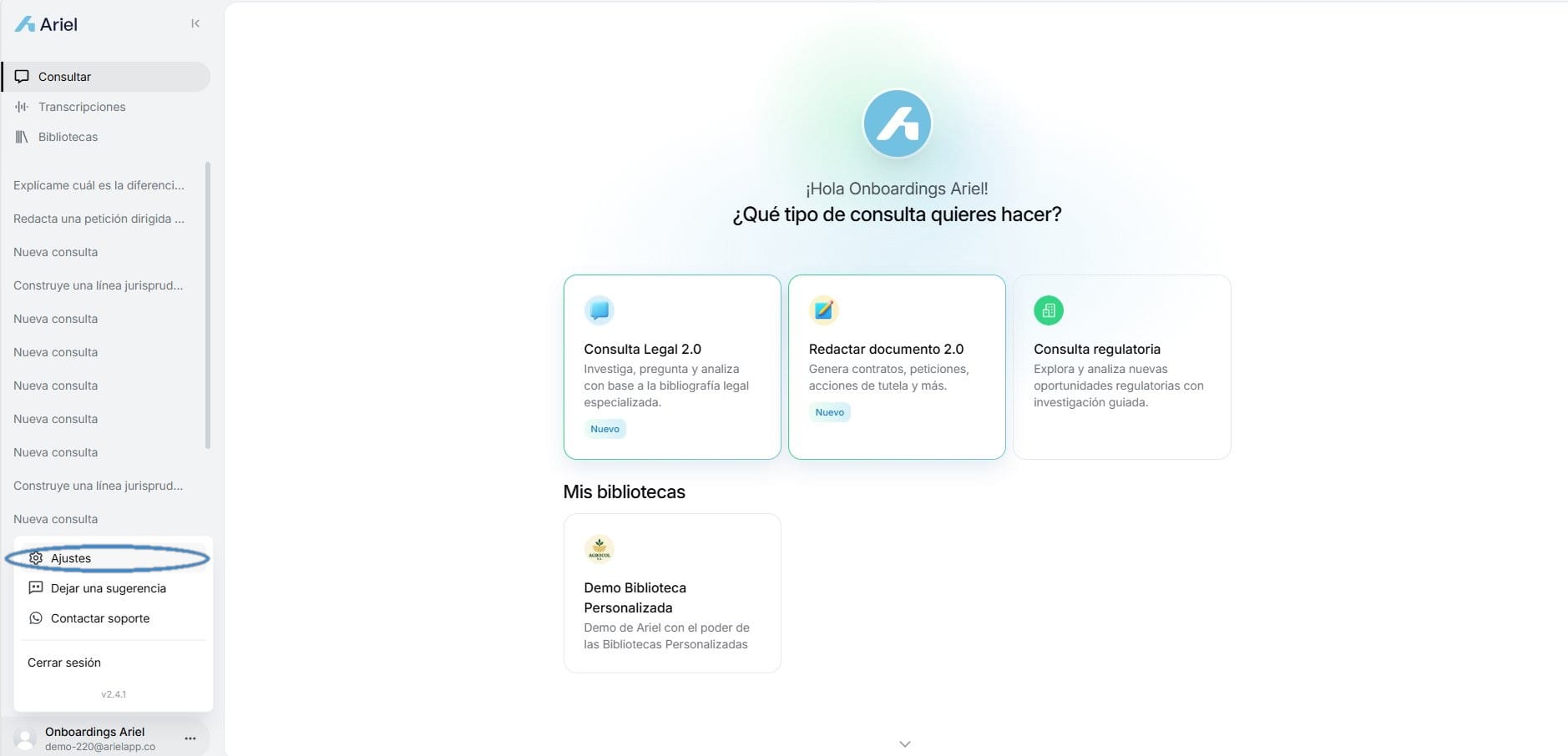
- En la parte inferior izquierda, haz clic en tu nombre de usuario y selecciona "Ajustes".
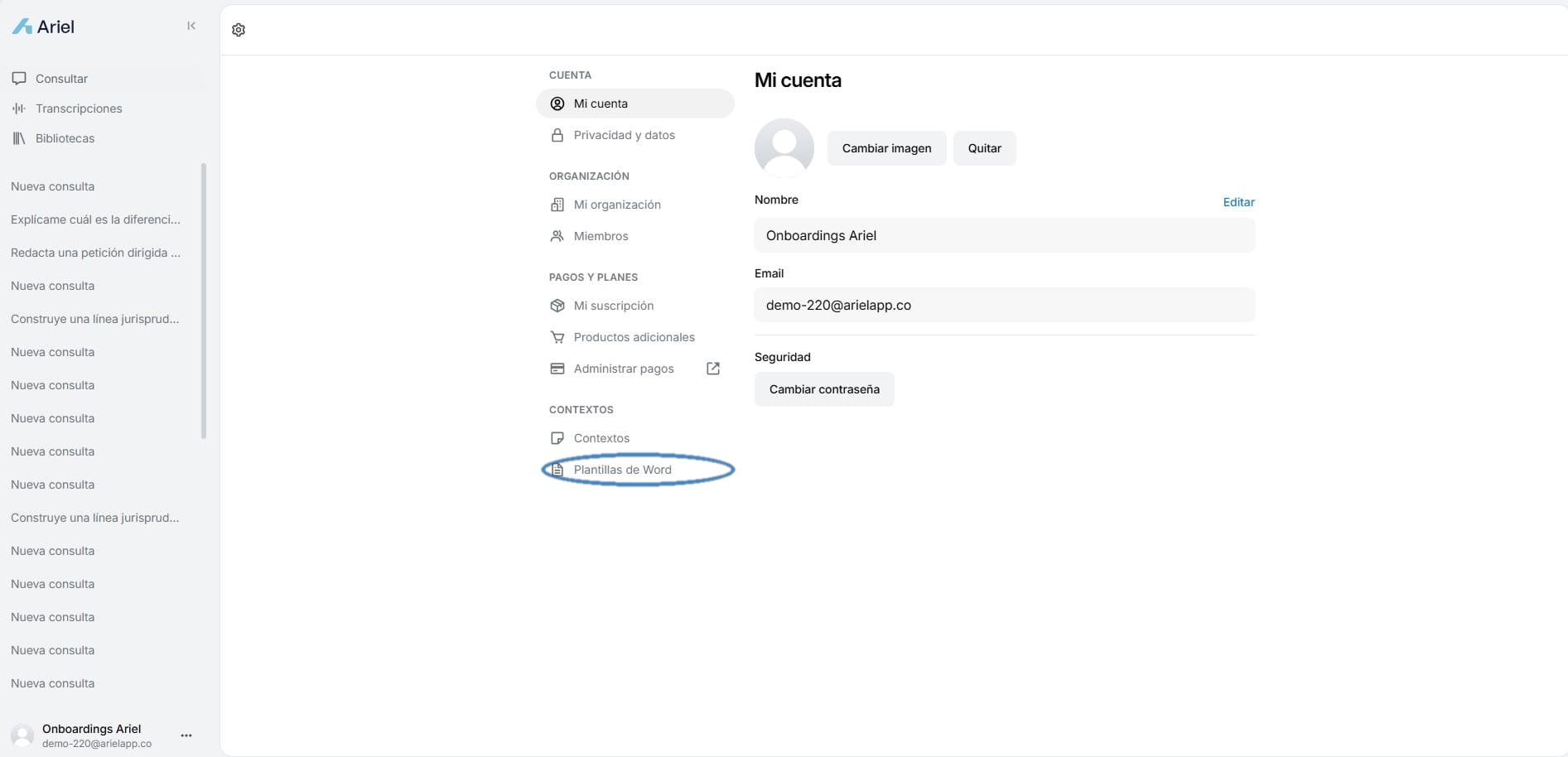
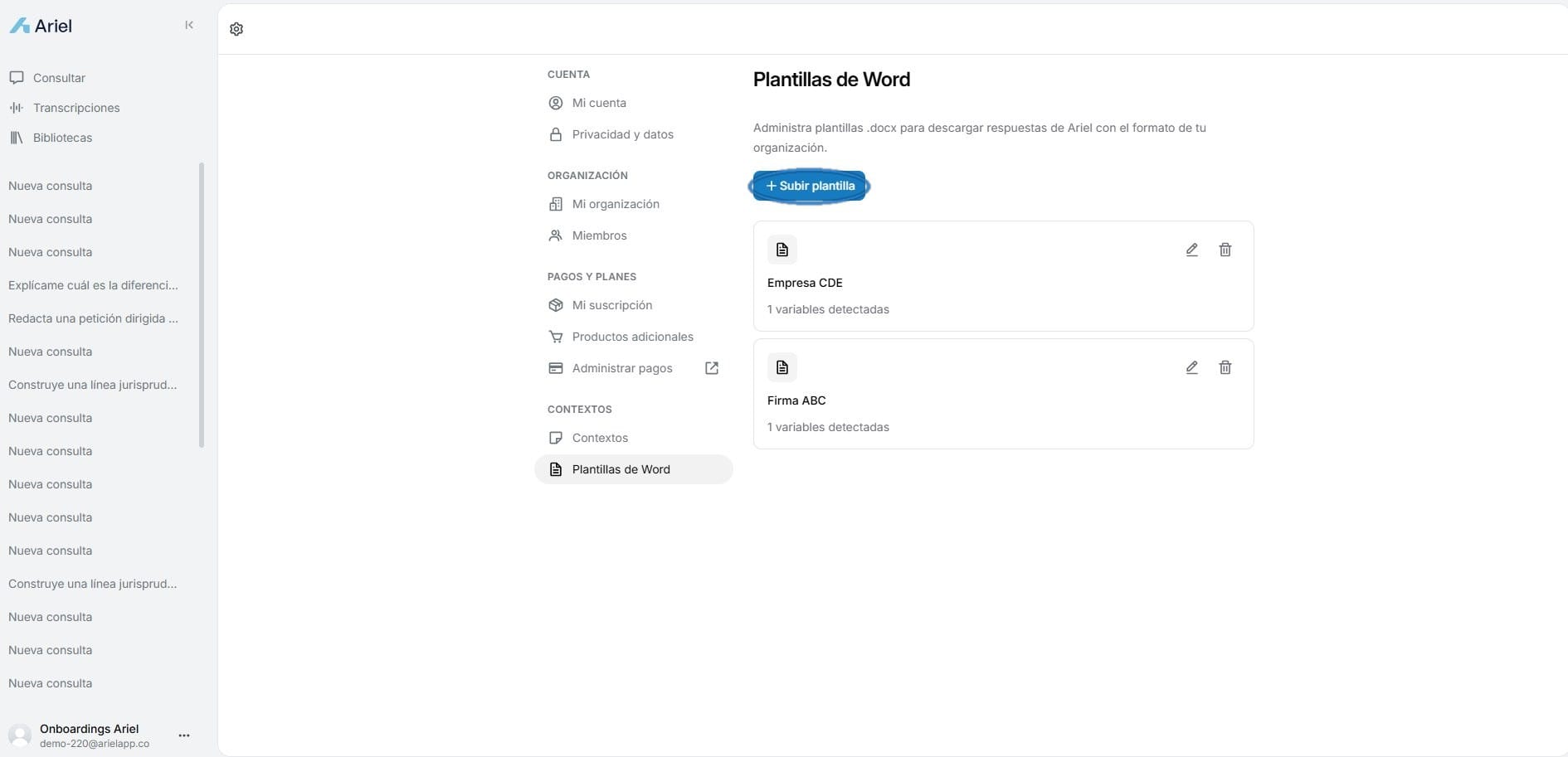
- En el menú de Ajustes, dentro de la sección "Contextos", haz clic en "Plantillas de Word".
- Haz clic en el botón azul "+ Subir plantilla" y carga tu archivo Word.
❗📌¿Cómo preparar tu plantilla?
Antes de subirla, ten en cuenta lo siguiente:
- Diseña tu documento en Word con el formato, encabezados, logo y estilos que quieras conservar (tal como lo usas normalmente en tu firma u organización).
- Incluye obligatoriamente la variable
{{contenido_documento}}en el lugar exacto donde quieras que aparezca la respuesta de Ariel. Esta es la instrucción clave: le dice a Ariel "aquí va todo el texto que generes". Si quieres, también puedes agregar variables opcionales como{{nombre_usuario}}o{{fecha}}, que se completarán automáticamente. Escríbelas exactamente como aparecen, con dobles llaves y sin espacios.
📌 En otras palabras: tu plantilla es como un molde. Todo lo que ya tengas escrito (logo, encabezado, pie de página, cláusulas fijas) se mantiene intacto, y únicamente el espacio donde pongas {{contenido_documento}} será reemplazado por la respuesta que Ariel genere para ti. Por eso es fundamental no olvidar incluir esa variable: sin ella, Ariel no sabrá dónde insertar el contenido.
- Una vez subida la plantilla con esa variable, el proceso queda automatizado: cada vez que descargues una respuesta seleccionando esta plantilla, Ariel reemplazará
{{contenido_documento}}(y las demás variables que hayas definido) por el contenido correspondiente, sin que tengas que hacer nada manualmente.
✅ Una vez cargadas, todas tus plantillas aparecerán en este mismo apartado de "Plantillas de Word", identificadas por su nombre y con la cantidad de variables detectadas.
¿Cómo usar tu plantilla en una consulta o redacción?
Después de cargar tu plantilla, ya puedes usarla:
- Ve al módulo "Consulta Legal 2.0" o "Redactar documento 2.0" y haz tu solicitud, como de costumbre.
- Cuando Ariel entregue el resultado, ve a la parte superior derecha y haz clic en el botón "Descargar".
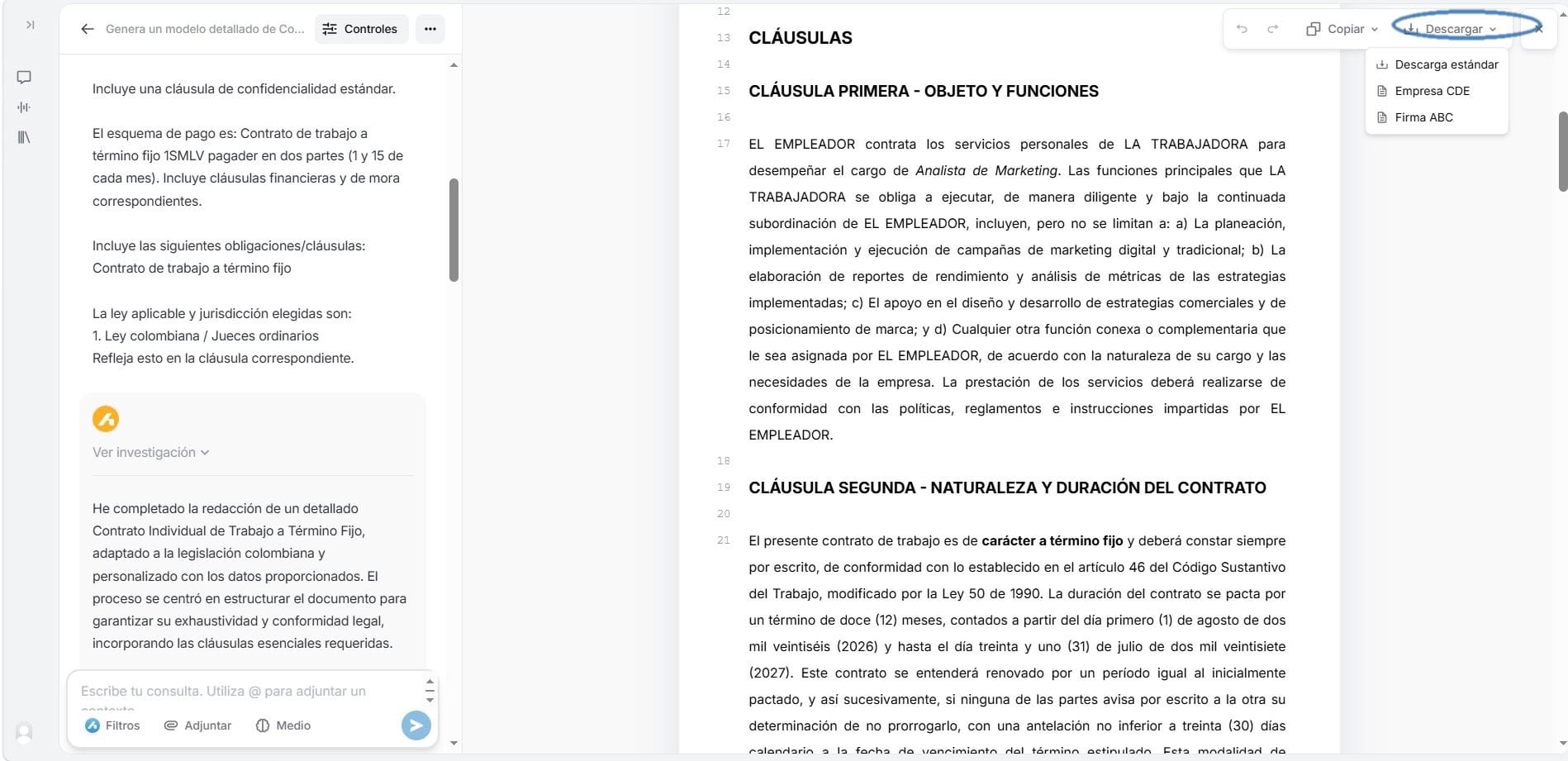
- Se abrirá un menú desplegable con la opción de "Descarga estándar" (el formato genérico de Ariel) y, debajo, cada una de las plantillas que hayas cargado con tu membrete. Elige la que quieras usar.
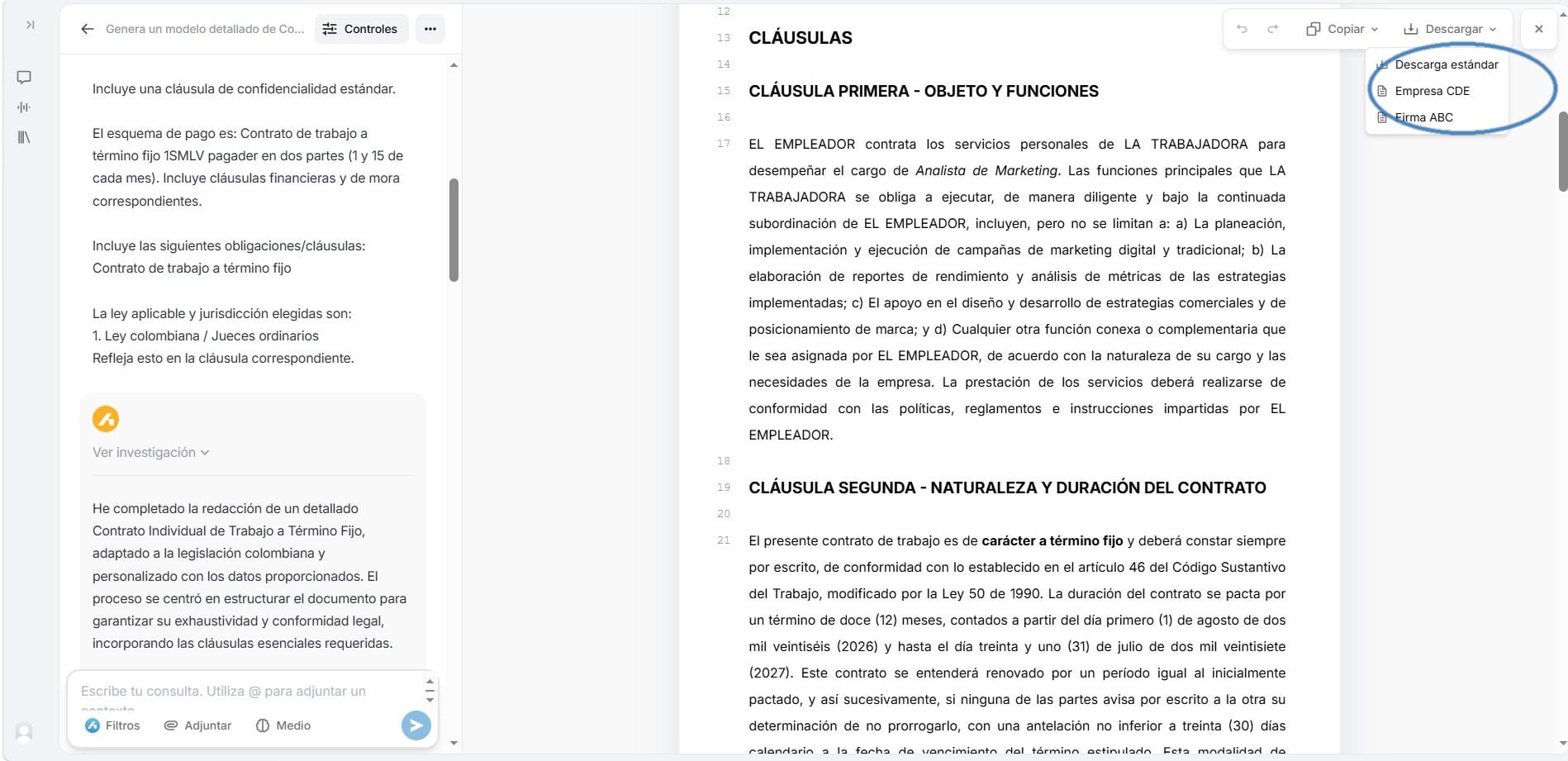
✅ El documento se descargará en formato Word, con tu encabezado, tu logo y tu estilo, pero con el contenido generado por Ariel ya insertado en el lugar correspondiente. Listo para enviar.
¿Cuándo usarlo?
✅ Cuando necesitas que tus contratos, peticiones, conceptos o cualquier respuesta de Ariel salgan directamente con la identidad visual de tu firma u organización.
✅ Cuando quieres ahorrarte el paso de copiar y pegar manualmente el contenido en tu plantilla.
✅ Cuando trabajas con varios clientes o membretes distintos (por ejemplo, una plantilla por empresa o por área), y quieres elegir cuál usar en cada documento.